
A transferir a Mozilla VPN para Mac…
A sua transferência da Mozilla VPN deve iniciar-se automaticamente. Caso contrário,
reinicie a transferência, ou volte para a transferência para outro dispositivo.
-

1. Abra o ficheiro
Aceda à sua pasta de transferências e clique duas vezes no ficheiro .pkg
-
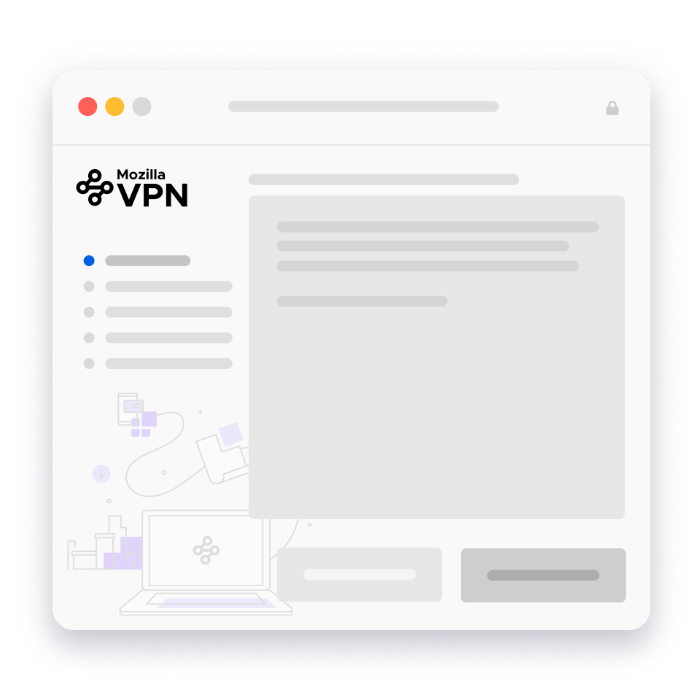
2. Abra a aplicação
Siga os passos descritos no instalador da Mozilla VPN para iniciar a aplicação
-
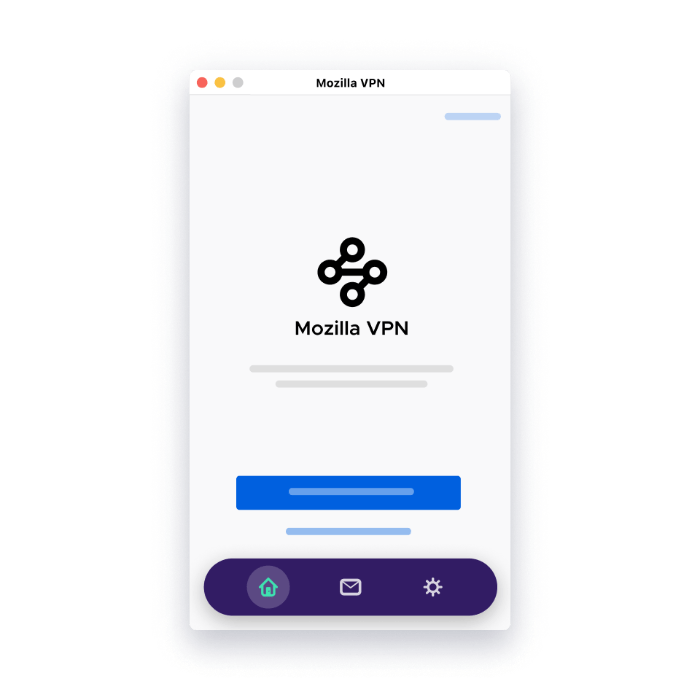
3. Inicie sessão ou registe-se
Introduza o seu endereço de e-mail para iniciar sessão ou registe-se para começar
-
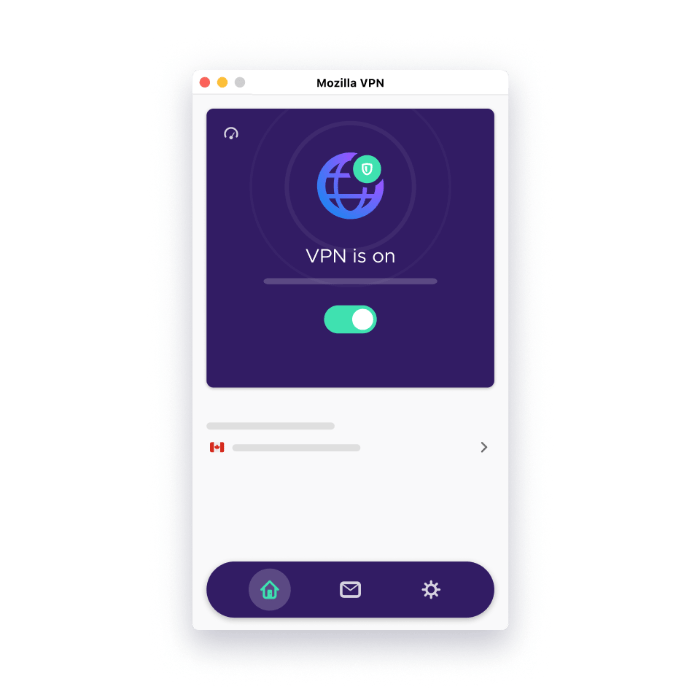
4. Ative a VPN
Escolha uma localização recomendada para uma ligação rápida e estável, ou escolha manualmente uma localização desejada, depois ative o seletor ATIVAR
Precisa de ajuda para começar?
Aqui estão algumas das questões mais comuns sobre a configuração da Mozilla VPN
Por que razão devo usar a Mozilla VPN?
À medida que a vida quotidiana ocorre através da Internet, a privacidade e a segurança online tornam-se ainda mais importantes. Uma VPN, Rede Virtual Privada, cria um túnel encriptado entre os seus dispositivos e a internet, garantindo que a sua ligação permaneça segura e privada ao mesmo tempo que o protege de duas maneiras importantes:
- Esconder o seu endereço IP real: isto ajuda a proteger a sua identidade e obscurece a sua localização dos sites que visita.
- Encriptar o seu tráfego da Internet: para que ninguém na ligação possa espiar a sua atividade online.
Como sei que a VPN está a funcionar?
A Mozilla VPN mostra marcadores visuais do seu estado atual na barra de ferramentas e no ecrã inicial da aplicação, tornando mais fácil saber se a sua atividade online está protegida ou não. Estes marcadores permitem-lhe confirmar quando a sua navegação é privada e segura. Além disso, enquanto estiver ligado, pode visitar https://monitor.mozilla.org/ para confirmar se o seu endereço IP está mascarado. Para mais detalhes, por favor veja Como posso saber se a Mozilla VPN está ligada?.
Como adiciono outro dispositivo?
Adicionar outro dispositivo é tão simples como transferir e instalar o software da Mozilla VPN e depois iniciar sessão na sua Conta Mozilla existente no novo dispositivo. Para mais detalhes, por favor veja Como adicionar dispositivos à sua subscrição da Mozilla VPN.
Quais são algumas das melhores práticas da VPN?
Se o seu objetivo é proteger o tráfego da sua internet enquanto mantém uma velocidade rápida, então é sempre melhor escolher uma localização de servidor que seja o mais próxima possível da sua localização física. Isto irá aumentar a fiabilidade e a velocidade da sua ligação, pois o seu tráfego de internet não precisará de fazer um desvio significativo antes de chegar ao destino pretendido na Web.
Se o seu objetivo é navegar na Internet como se estivesse noutra parte do mundo, pode escolher uma localização de servidor nessa região e todos os sites que visitar serão apresentados como se estivesse lá.
Se quiser proteger-se ainda mais, pode ativar as proteções contra Anúncios, Rastreadores de Anúncios e Malware, acedendo a Definições > Funcionalidades de privacidade. Por favor note que isto pode fazer com que alguns sites deixem de funcionar ou não carreguem, por isso poderá ter de desativar temporariamente estas proteções caso se depare com este problema.
Por fim, em dispositivos suportados, pode tornar a VPN ainda mais inteligente ao excluir certas aplicações (ex: Netflix) da VPN.
Precisa de um pouco mais de ajuda?
Pode contactar a nossa equipa de suporte diretamente a partir da Aplicação Mozilla VPN, clicando em Definições > Obter Ajuda > Contactar Suporte. Pode também contactar-nos na nossa página de suporte.